
Beim Erstellen eines Dashboards geht es um die Anzeige der mit der Zeit gesammelten Daten auf strukturierte Weise, sodass Marketingfachleute fundierte Erkenntnisse über die Leistung ihrer Kampagne erhalten. Um dies zu erreichen, ist es wichtig, die Daten und die Art und Weise, wie diese gespeichert werden, zu verstehen.
Unten finden Sie Details dazu, wie einige häufige KPI-Widgets mithilfe der in Selligent by Zeta verfügbaren Standarddaten erstellt werden.
Erklärung der Konzepte
Aggregationsfilter
Bevor wir die Erstellung der häufigsten KPI-Widgets erklären, ein Wort zu Aggregationsfiltern.
Aus Leistungsgründen senden die Standard-Datensätze höchstens 10.000 Datensätze auf Basis des angewandten Filters oder der angewandten Aggregationsebene zurück. Die Aggregationsfilter definieren, auf welcher Ebene Datensätze zurückgesendet werden. Das bedeutet, dass je nach Art der Informationen, die Sie abrufen möchten, unterschiedliche Aggregationsfilter verwendet werden müssen. Als Folge können unterschiedliche Widgets in einem Dashboards je nach Art der Informationen, die angezeigt werden müssen, unterschiedliche Aggregationsfilter verwenden.
Hinweis: Die obige Grenze von 10.000 Datensätzen gilt nur für die Standard-Datensätze, nicht für benutzerdefinierte Datensätze, da es hier keine Grenze für die Anzahl der zurückgegebenen Datensätze gibt.
Verfügbare Aggregationsfilter pro Datensatz:
Kommunikationsstatistiken:
- Zustellungen (Standard)
- Inhalt
- Domäne
- Journey
- Global
Verbraucherengagement
- Verbraucher (Standard)
- Global
Beispiel 1:
In Dashboard-Widgets, die den Kommunikationsstatistiken-Datensatz verwenden, und bei auf Journey eingestelltem Aggregationsfilter gibt Selligent Data Studio 10.000 Journey-Datensätze zurück (die jüngsten zuerst). Wenn Sie ein Filter-Widget anzeigen möchten, das alle möglichen Journey-Typen enthält, gibt Selligent Data Studio Journey-Typen auf Basis dieser 10.000 Journey-Datensätze zurück.
Wenn kein Aggregationsfilter eingestellt ist, ist die Standardeinstellung Zustellungen. Für das obige Beispiel würde dies bedeuten, dass Selligent Data Studio 10.000 Datensätze auf Basis der jüngsten Zustellungen zurücksendet. Wenn jedoch diese Zustellungen alle mit derselben Journey (und somit demselben Journey-Typ) verknüpft sind, beinhaltet die Liste der Journey-Typen nicht alle Typen und lässt einige Typen aus, die in den 10.000 Datensätzen nicht erscheinen. Dies ist nicht das erwartete Ergebnis und daher muss der Aggregationsfilter auf Journey eingestellt werden.
Beispiel 2:
Zeigen Sie eine Liste möglicher Zielgruppen an, um daraus in einem Dashboard mithilfe des Verbraucherengagement-Datensatzes auszuwählen.
Der Standard-Aggregationsfilter für diesen Datensatz ist „Verbraucher“. In diesem Fall werden Informationen über die Verbraucher zurückgegeben, die zur Standard-Zielgruppe (auf Systemebene definiert) oder der Zielgruppe mit der kleinsten ID für diesen Geschäftsbereich gehören.
Jedoch haben manche Kunden mehrere Zielgruppen und möchten ein Dashboard erstellen, das es ihnen ermöglicht, zwischen Zielgruppen zu wechseln.
Wenn Sie ein Widget „Suchen und auswählen“ verwenden, um nach dem Feld „Zielgruppenname“ zu filtern, wird eine verfügbare Zielgruppe in der Liste angezeigt und Sie können keine andere Zielgruppe auswählen.
Um dies zu beheben, müssen Sie einen Filter beim Widget definieren, um den Aggregationstyp zu „Global“ zu ändern. Dadurch werden alle Zielgruppenlistennamen zurückgegeben.
Hinweis: Es ist ratsam, eine Aggregationsebene für jedes Widget einzustellen, das zum Dashboard hinzugefügt wird.
Außerdem sind einige Felder im Datensatz nur als ein Wert oder für die Gruppierung für bestimmte Aggregationsfilter verfügbar. Eine Übersicht darüber, welche Felder auf welcher Ebene verfügbar sind, finden Sie in der Online-Hilfe im Thema „Datensatz-Übersicht“. Beachten Sie, dass alle Felder stets für das Filtern verwendet werden können, unabhängig von der Aggregationsebene.
Beispiel: Domänenname ist nur für den Aggregationsfilter Global und Domäne verfügbar. Journey-Typ ist nur auf Ebene Journey, Inhalt und Zustellungen verfügbar.
Zahl vs. Summen
Beim Entwerfen eines nummerischen Widgets ist es wichtig, zu wissen, wann eine Zahl und wann eine Summe verwendet werden sollte. Die Auswahl hängt von der Art und Weise ab, wie Informationen in der Datenbank gespeichert werden.
Zahl zählt einfach die Anzahl der Datensätze, während Summe die Werte hinzufügt. In manchen Fällen führt dies zum selben Ergebnis, häufig jedoch nicht.
Beispiel:
Wenn E-Mails gesendet werden, gibt es einen Datensatz für jede gesendete E-Mail und der Wert im Feld „Gesendet-Zahl“ ist auf 1 eingestellt. Dies bedeutet, dass eine Zahl der Datensätze gleich der Summe aller Wert im Feld „Gesendet-Zahl“ ist.
Erklären wir dies kurz:
Wir haben 5 E-Mails, die gesendet wurden.
- Datensatz 1: Gesendet-Zahl: 1
- Datensatz 2: Gesendet-Zahl: 1
- Datensatz 3: Gesendet-Zahl: 1
- Datensatz 4: Gesendet-Zahl: 1
- Datensatz 5: Gesendet-Zahl: 1
Eine Zahl für die Gesendet-Zahl wäre 5, da 5 Datensätze gesendet wurden.
Eine getrennte Zahl ist 1, da es nur 1 möglichen Wert gibt, der 1 lautet.
Summe ist eine Summe der Werte im Feld „Gesendet-Zahl“ 1+1+1+1+1=5
Es gibt jedoch einen Unterschied zwischen Zahl und Summe für alle anderen Maßstäbe (Zustellungsanzahl, Öffnungszahl, Klickzahl, Abbestellen-Zahl).
Nehmen wir die zugestellten E-Mails als Beispiel. Die Formel Zahl würde einfach die Anzahl der Datensätze zählen, die der Anzahl der Datensätze entspricht, die gesendet wurden, aber einige davon wurden zugestellt und andere nicht. Für jeden Datensatz werden diese Informationen im Feld „Zustellungs-/Öffnungs-/Klicks-/Abbestellen-Zahl“ gespeichert. Wert 1 für Zugestellt/Geöffnet/Angeklickt/Abbestellt, 0 für Nicht Zugestellt/Geöffnet/Angeklickt/Abbestellt. In diesem Fall müssen wir also die Summe all dieser Zahlen 1 erstellen, um die korrekte Menge der Datensätze zu erhalten.
Wir haben 5 E-Mails, die gesendet wurden, von denen 4 zugestellt wurden.
- Datensatz 1: Zustellungszahl: 0
- Datensatz 2: Zustellungszahl: 1
- Datensatz 3: Zustellungszahl: 1
- Datensatz 4: Zustellungszahl: 1
- Datensatz 5: Zustellungszahl: 1
Eine Zahl der Zustellungszahl wäre 5, da es 5 Datensätze gibt.
Eine getrennte Zahl ist 2, da es nur 2 möglichen Wert gibt: 0 und 1
Summe ergibt 0+1+1+1+1=4
Erstellung eines Dashboards
Um zu erklären, wie die verschiedenen Widgets funktionieren und erstellt werden, analysieren wir einige der Standard-Dashboards und sehen uns die verschiedenen Arten von Widgets näher an.
Dashboard „Zusammenfassung für alle Journeys”
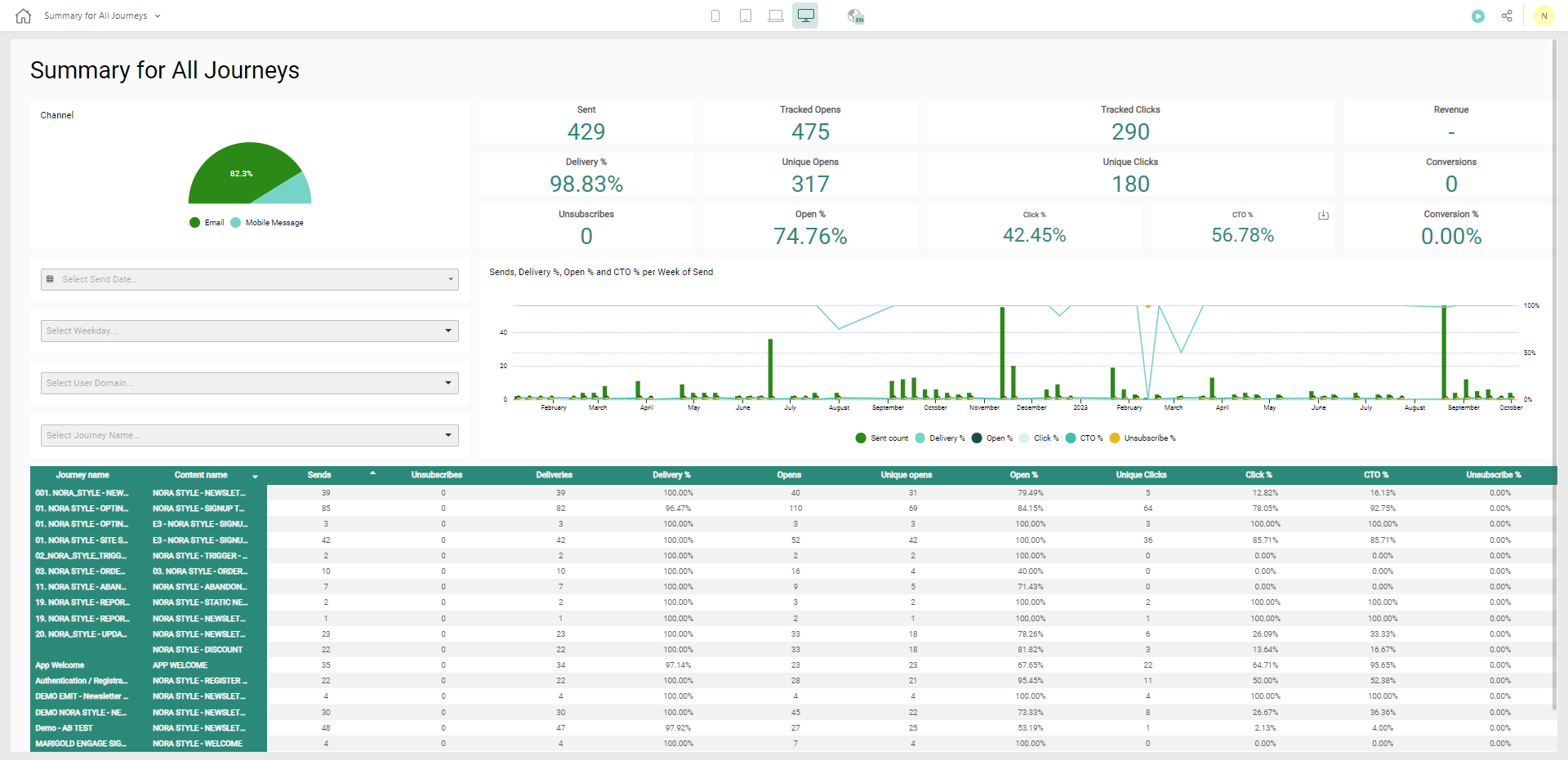
Dieses Dashboard basiert auf den Kommunikationsstatistiken-Datensätzen, da es Erkenntnisse über alle Kommunikationen und Interaktionen bei Journeys und Inhalten bietet.
Die folgenden Widgets werden erklärt:
Widget 1: Anzahl der gesendeten E-Mails Widget 1: Anzahl der gesendeten E-Mails
Widget 2: Verfolgte Öffnungen
Widget 3: Zustellungsrate
Widget 4: Öffnungsrate
Widget 5: CTO-Rate
Widget 6: Filter nach Gesendet-Datum
Widget 7: Filter nach Wochentag Widget 8: Filter nach Domäne
Widget 9: Filter nach Journey-Name
Widget 11: Tabellenansicht, pro Journey, Pro Inhalt, die wichtigsten KPIs
Widget 1: Anzahl der gesendeten E-Mails
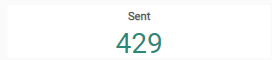
Widget-Typ – Verwenden Sie ein Nummer-Widget dafür, da nur 1 Nummer angezeigt werden muss.
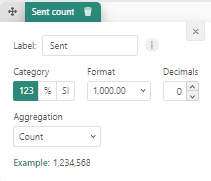
Verwendete Felder – Dieses Widget verwendet das Feld Gesendet-Zahl als Maßstab in den Kommunikationsstatistiken. Für jede gesendete E-Mail wird ein Datensatz erstellt und das Feld „Gesendet-Zahl“ wird auf 1 gesetzt.
Formel – Verwenden Sie die Formel Zahl, da Sie die Anzahl der Datensätze zählen möchten, die gesendet wurden. In diesem Fall entspricht dies auch der Summe der Werte im Feld „Gesendet-Zahl“.
Aggregationsfilter – Zum Abrufen aller gesendeten Nachrichten wird der Aggregationsfilter auf Global eingestellt, das heißt, er ruft alle Informationen für alle Journeys ab.
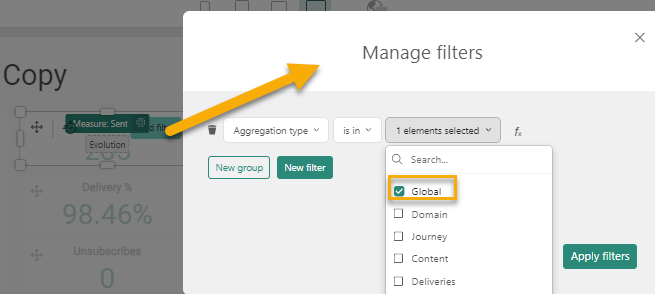
Hinweis: Wenn die Aggregationsebene auf Journey eingestellt ist, werden die 10.000 jüngsten Journeys zurückgegeben und die Anzahl der gesendeten E-Mails würde auf Basis dieser Journeys berechnet, was die Gesamtzahl der gesendeten E-Mails nicht korrekt widerspiegelt. Daher müssen Sie den globalen Aggregationsfilter verwenden.
Widget 2: Verfolgte Öffnungen
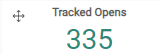
Widget-Typ – Verwenden Sie ein Nummer-Widget dafür, da nur 1 Nummer angezeigt werden muss.
Verwendete Felder – Dieses Widget verwendet das Feld Öffnungszahl. Für jede E-Mail, die geöffnet wurde, wird der Wert in diesem Feld auf 1 gesetzt.
Formel – Ändern Sie die Formel hier zu Summe. Zahl würde einfach die Zahl der Datensätze zählen, aber einige davon wurden geöffnet, andere nicht. Für jeden Datensatz werden diese Informationen im Feld „Öffnungszahl“ gespeichert. Wert 1 für zugestellt, 0 für nicht zugestellt. In diesem Fall müssen wir also die Summe all dieser Zahlen 1 erstellen, um die korrekte Menge der geöffneten E-Mails zu erhalten.
Hinweis: Obiges gilt auch für Zugestellt, Klicks und Abonnements.
Aggregationsfilter – Zum Abrufen aller gesendeten Nachrichten wird der Aggregationsfilter auf Global eingestellt, das heißt, er ruft alle Informationen für alle Journeys ab.
Widget 3: Zustellungsrate
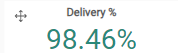
Widget-Typ – Dies ist auch ein Nummer-Widget, da Sie nur 1 Prozentsatz anzeigen möchten.
Verwendete Felder – Dieses Widget verwendet das Feld Zustellungszahl. Für jede E-Mail, die zugestellt wurde, wird der Wert in diesem Feld auf 1 gesetzt.
Formel – In der Konfiguration des Maßstabs müssen Sie angeben, dass dies eine Rate ist, die berechnet wird, im Gegensatz zur Anzahl der gesendeten E-Mails (Denominator). Ändern Sie das Format zu % und wählen Sie Rate als Aggregation aus. Das Feld „Gesendet-Zahl“ wird als Denominator ausgewählt.
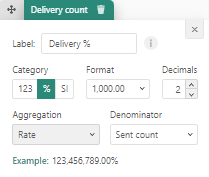
Aggregationsfilter – Aggregationsfilter Global, da Sie Zustellungen aller Nachrichten über alle Journeys haben möchten.
Widget 4: Öffnungsrate
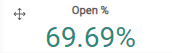
Widget-Typ – Dies ist auch ein Nummer-Widget, da Sie nur 1 Prozentsatz anzeigen möchten.
Verwendete Felder – Dieses Widget verwendet die Eindeutige Öffnungszahl; mehrere Öffnungen derselben Nachricht sollten nur einmal gezählt werden.
Formel – In der Konfiguration des Maßstabs müssen Sie angeben, dass dies eine Rate ist, die berechnet wird, im Gegensatz zur Anzahl der zugestellten E-Mails (Denominator), da es Sinn macht, nur die E-Mails zu berücksichtigen, die tatsächlich zugestellt wurden.
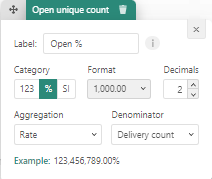
Hinweis: Sie können davon ausgehen, dass die Öffnungen für E-Mails von Bedeutung sind, die tatsächlich geändert wurden, und den Denominator von Zustellungsanzahl zu Gesendet-Zahl ändern. Marketingfachleute können entscheiden, wie Zahlen behandelt und interpretiert werden sollen, und im Titel des Widgets klar angeben, was die Zahl repräsentiert.
Aggregationsfilter – Aggregationsfilter ist auf Global eingestellt, da Sie Öffnungen über alle Journeys haben möchten.
Hinweis: Die Widgets „Klickrate“ und „Abonnieren-Rate“ funktionieren genauso wie die Öffnungsrate.
Widget 5: CTO-Rate
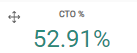
Widget-Typ– Dies ist auch ein Nummer-Widget, da wir nur 1 Prozentsatz anzeigen möchten.
Verwendete Felder – Dieses Widget verwendet die Felder Eindeutige Klickzahlen und Eindeutige Öffnungszahlen.
Formel – CTO-Rate ist die Anzahl der Öffnungen, die zu Klicks führen, das heißt, dafür verwenden Sie ebenfalls die eindeutige Klickzahl, aber im Vergleich zu eindeutigen Öffnungen.
Aggregationsfilter – Der Aggregationsfilter ist Global.
Widget 6: Filter nach Gesendet-Datum

Widget-Typ – Wir verwenden ein Widget Datumsfilter dafür, da wir es Marketingfachleuten ermöglichen möchten, ein Start- und Enddatum auszuwählen.
Verwendete Felder – Das Sendedatum der E-Mails wird als Maßstab verwendet. Sie können jedoch verschiedene Präzisionsgrade wie z. B. das Datum verwenden, wobei die genauen Start- und Enddaten verwendet werden, aber auch Woche, Monat, Quartal, um die Suche auf die ganze Woche, den ganzen Monat bzw. das ganze Quartal auszuweiten.
Formel – Keine
Aggregationsfilter – Aggregationsfilter ist Global, da wir über alle Journeys filtern können möchten.
Widget 7: Filter nach Wochentag
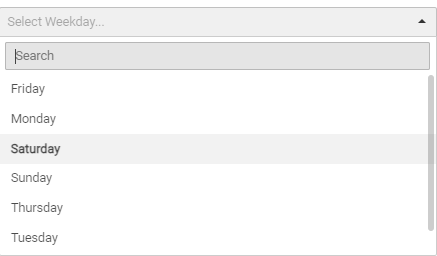
Widget-Typ – Hier verwenden wir ein Filter-Widget Auswählen und suchen, da wir ein Dropdown mit den Wochentagen benötigen.
Verwendete Felder – Der Maßstab ist Sendungs-Wochentag, da wir jeden möglichen Wochentag im Dropdown anzeigen möchten.
Formel – Keine
Aggregationsfilter – Der Aggregationsfilter ist auf Global eingestellt, da wir alle möglichen Wochentage im Dropdown haben möchten. Wenn wir zum Beispiel den Aggregationsfilter auf Journeys einstellen, werden nur die Wochentage, die in den 10.000 jüngsten Journeys erscheinen, aufgelistet.
Widget 8: Filter nach Domäne
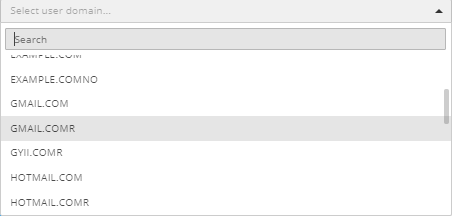
Widget-Typ – Verwenden Sie ein Filter-Widget Auswählen und suchen, um ein Dropdown der Domänenwerte zu erstellen.
Verwendete Felder – Verwenden Sie den Maßstab Benutzerdomänenname, um ein Dropdown der verfügbaren Domänen anzuzeigen.
Formel – Keine
Aggregationsfilter – Der Aggregationsfilter ist auf Domäne eingestellt, daher können wir alle unterschiedlichen verwendeten Domänen abrufen.
Hinweis: Wenn wir den Aggregationsfilter zum Beispiel auf Journey einstellen, ruft Selligent Data Studio 10.000 Journey-Datensätze ab und erhält die Domänen, die in diesen Journeys vorhanden sind. Aber dies bedeutet nicht notwendigerweise alle vorhandenen Domänen. Um alle verfügbaren Domänen abzurufen, müssen Daten auf Domänenebene abgerufen werden.
Hinweis 2: Der Domänenname ist nur für Aggregationsfilter Domäne und Zustellungen verfügbar.
Widget 9: Filter nach Journey-Name
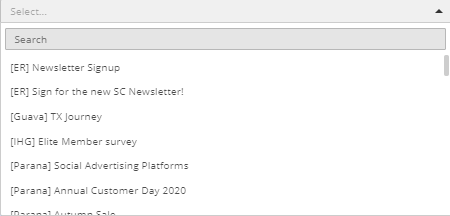
Widget-Typ – Verwenden Sie ein Filter-Widget Suchen und auswählen, um ein Dropdown der Journey-Namen anzuzeigen.
Verwendete Felder – Verwenden Sie das Feld Journey-Name, da wir eine Liste der Journey-Namen anzeigen möchten.
Formel – Keine
Aggregationsebene – Der Aggregationsfilter ist auf Journey eingestellt, da wir die Journey-Namen für die 10.000 jüngsten Journeys haben möchten.
Hinweis: Wen Sie den Aggregationsfilter Zustellungen auswählen, gibt Selligent Data Studio die Journey-Namen für die 10.000 jüngsten Zustellungen zurück und, wenn diese alle mit derselben oder nur einigen Journeys verknüpft sind, erhalten Sie keine vollständige Liste der Journey-Namen.
Hinweis: Der Journey-Name ist nur auf Aggregationsebene Journey, Inhalt und Zustellungen verfügbar.
Widget 10: Grafische Übersicht der wichtigsten KPI-Raten im Zeitverlauf
Wir möchten die Anzahl der gesendeten Datensätze, die Zustellungsrate, die Öffnungsrate, die Klickrate, den Klickratenprozentsatz und die Abbestellen-Rate auf einer Zeitschiene anzeigen.
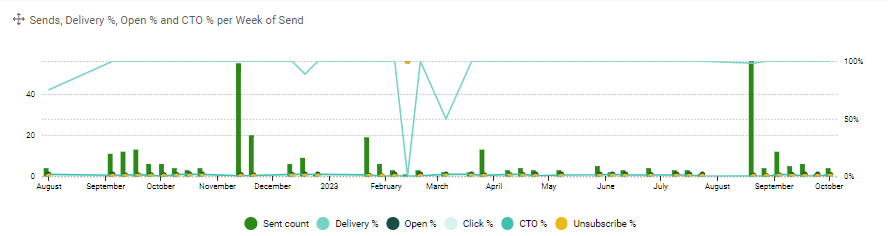
Widget-Typ – Wir verwenden ein Kombinationsdiagramm dafür, da die Anzahl der gesendeten E-Mails in einem Balken und alle anderen Raten als Linie angezeigt werden sollen.
Verwendete Felder – Als in der Grafik angezeigten Maßstab verwenden Sie Gesendet-Zahl, Zustellungszahl, Öffnungszahl, Klickzahl (einmal für die Klickrate und einmal für die CTO-Rate) und Abbestellen-Zahl.
Auf die X-Achse legen Sie Monat der Sendedaten. Dies ist unsere Zeitschiene, über die Sie die Zahlen sehen möchten. Es ist wichtig, darüber nachzudenken, welches Datum oder welchen Teil des Datums (Quartal, Jahr, Monat) Sie verwenden möchten. Wenn das Datum der Zustellung wichtiger ist als das Sendedatum, können Sie dies auf der X-Achse verwenden.
Formel – Jeder dieser Maßstäbe muss so konfiguriert werden, dass er eine Rate darstellt. Wie Sie dies tun, wird in den vorherigen Beispielen erklärt.
Aggregationsebene – Der Aggregationsfilter ist auf Global eingestellt.
Um das Aussehen dieses Diagramms zu definieren, klicken Sie auf das Einstellungen-Symbol und ändern Sie einige Eigenschaften rechts.
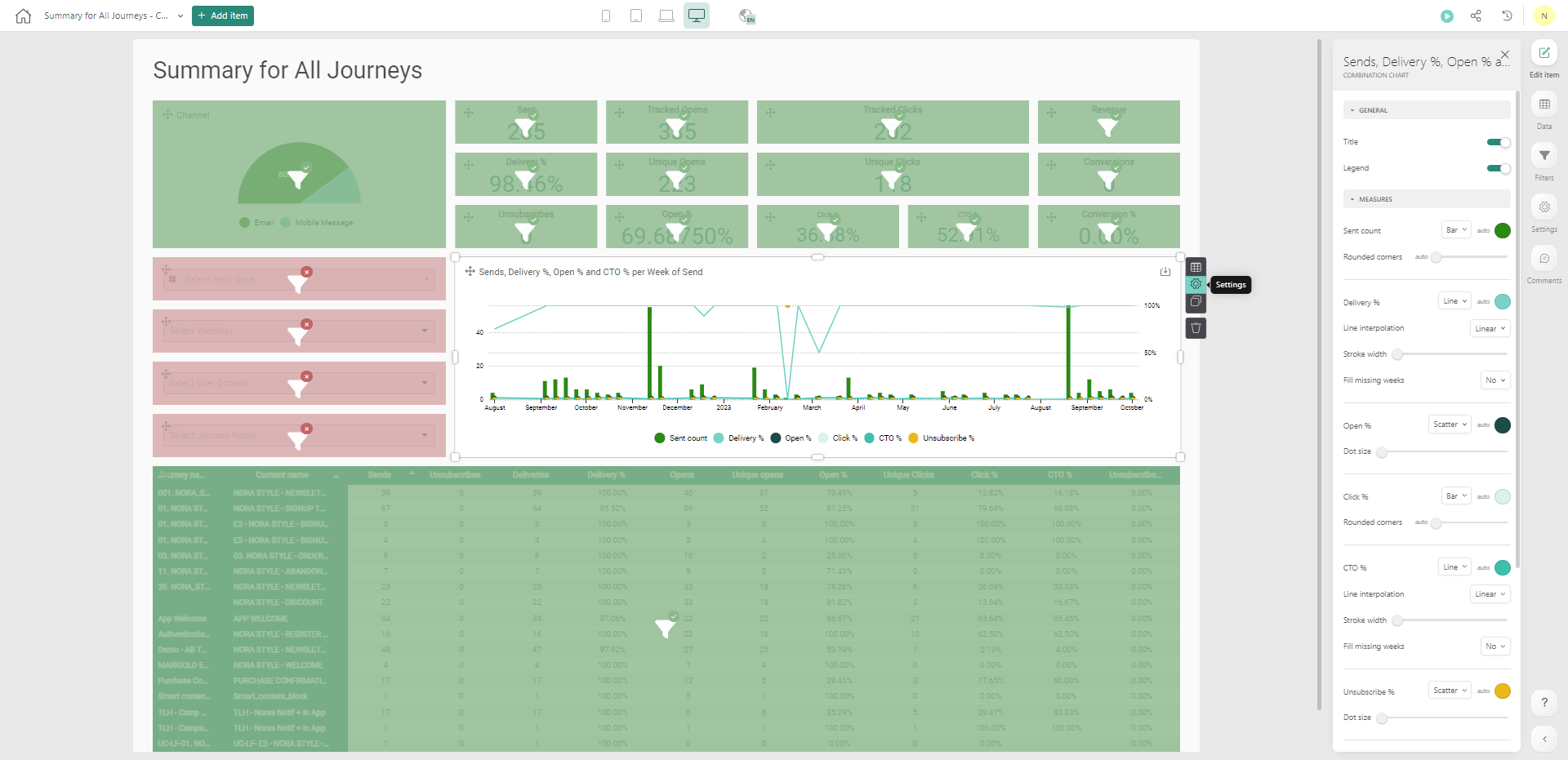
- Gesendet-Zahl ist als ein Balken eingestellt, die anderen als Linien.
- Die Legende ist darunter platziert und ein Titel wird angezeigt.
Sie können mit Farben herumspielen.
Widget 11: Tabellenansicht, pro Journey, Pro Inhalt, die wichtigsten KPIs
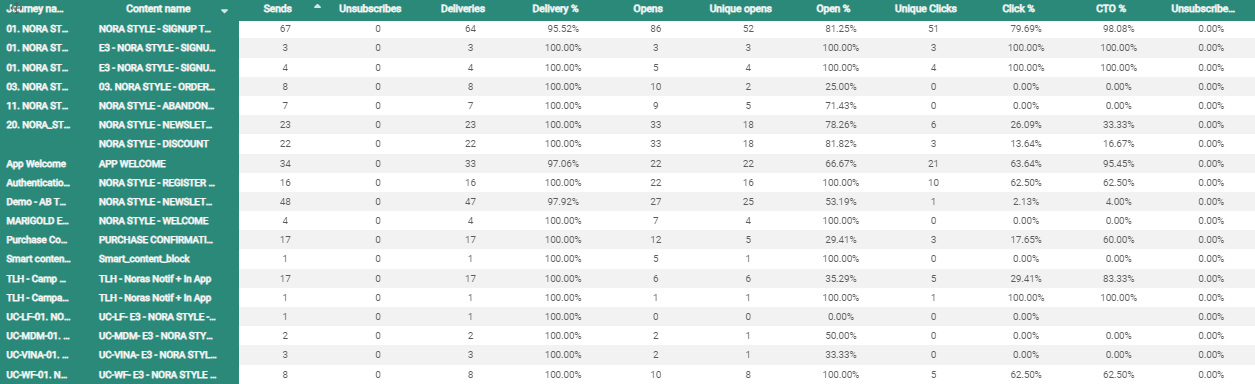
Diese Tabelle liefert eine Übersicht über die KPIs pro Journey und pro Inhalt der Journey.
Widget-Typ – Verwenden Sie eine Pivot-Tabelle als Widget-Typ.
Verwendete Felder – Die Zeilen der Tabelle werden mithilfe von 2 Feldern erstellt: Journey-Name und Inhaltsname. Die Spalten verwenden 11 Maßstäbe basierend auf gesendeten E-Mails, Öffnungs-, Klick-, Zustellungs- und Abbestellen-Zahlen und -Raten.
Hinweis: Da dies eine Pivottabelle ist, werden Daten nach Journey-Name und anschließend nach Inhalt gruppiert und anschließend nach den Maßstäben sortiert, das heißt, es ist nicht möglich, die Daten über alle Journeys und Inhalte auf Basis des Maßstabs zu sortieren. Es ist zum Beispiel nicht möglich, die Journeys mit den obersten Zustellungszahlen zuerst anzuzeigen.
Formel – Diese werden genauso wie in den vorherigen Widgets berechnet. Die Zahlen verwenden die Summenformel, während die Raten den Prozentsatz verwenden.
Aggregationsfilter – Da Sie Informationen bis zur Inhaltsebene hinab verwenden, ist der Aggregationsfilter für dieses Widget auf Inhalt eingestellt.
Dashboard „Zielgruppenübersicht“
Das Dashboard „Zielgruppenübersicht“ zeigt mit Verbrauchern verknüpfte Informationen an und verwendet den Verbraucherstatistiken-Datensatz. Bei Verwendung des Verbraucherstatistiken-Datensatzes werden Daten immer für eine spezifische Zielgruppenliste angezeigt. Diese Standard-Zielgruppenliste ist für die Umgebung konfigurierbar, aber standardmäßig auf die mit der kleinsten ID eingestellt.
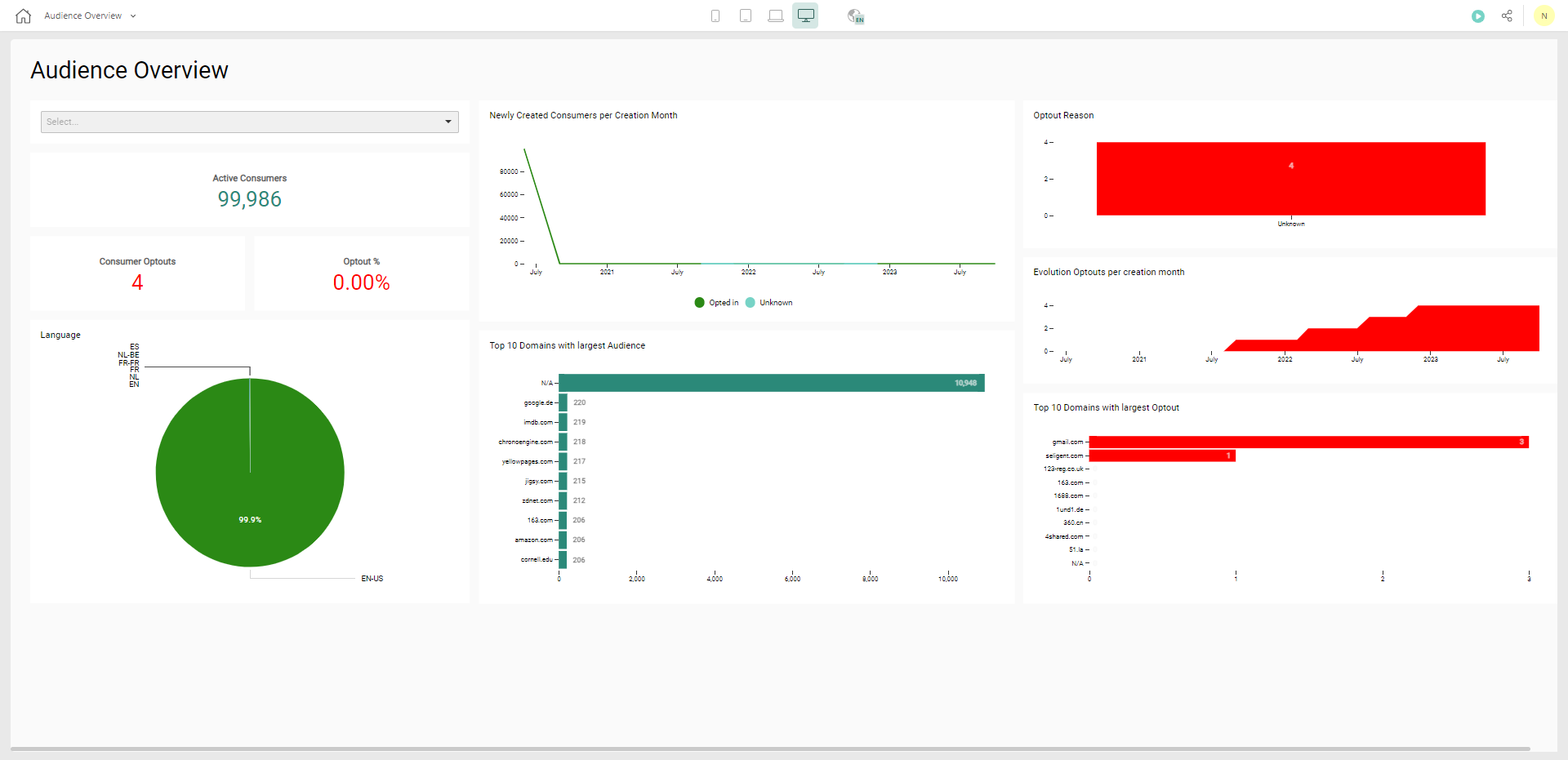
Widget 1: Daten nach Listennamen filtern
Wenn Sie Marketingfachleuten die Möglichkeit geben möchten, die Zielgruppenliste zu wählen, kann ein Widget Suchen und filtern mithilfe des Felds „Listenname“ hinzugefügt werden.
Widget-Typ – Ein Widget Suchen und filtern wird verwendet.
Verwendete Felder – Der Listenname ist als Dimension ausgewählt.
Formel – Keine
Aggregationsfilter – Der Aggregationsfilter ist auf Global eingestellt, da Sie die vollständige Liste aller Zielgruppenlistennamen abrufen möchten.
Hinweis: Wenn Sie den Aggregationsfilter Verbraucher verwenden, wird nur 1 Zielgruppenlistennamen zurückgegeben, da das Dashboards standardmäßig nur Details zu Verbrauchern anzeigt, die zur selben Liste gehören.
Widget 2: Oberste 10 Domänen mit größter Verbraucherzahl
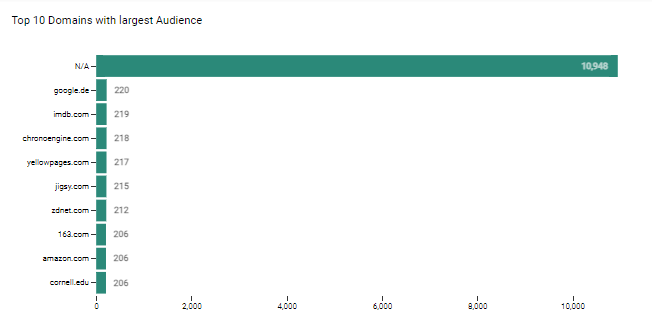
Widget-Type – Sie können ein Balkendiagramm dafür verwenden.
Verwendete Felder – Die verwendeten Maßstäbe sind Verbraucherzahl und als Kategorie Maildomänenname.

Um die Ergebnisse auf die obersten 10 Domänen zu beschränken, müssen Sie das Widget wie folgt konfigurieren. Dies erfolgt in den Einstellungen des Widgets:

- Auf oberste 10 begrenzen
- Nach Maßstab (die Verbraucherzahl) absteigend ordnen, das heißt die meisten Verbraucher oben
Hinweis: Das Widget „Oberste 10 Domänen mit größter Abmeldung“ wird genauso mithilfe des Domänennamens als Kategorie und der Verbraucherabmeldungen als Maßstab erstellt.
Widget 3: Neu erstellte Verbraucher pro Erstellungsmonat
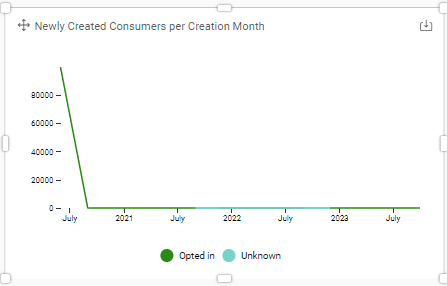
Widget-Typ: Verwenden Sie ein Liniendiagramm-Widget, um die Entwicklung im Zeitverlauf anzuzeigen.
Verwendete Felder: Um zu wissen, wie viele Verbraucher pro Monat erstellt wurden, wird die ID des Verbrauchers verwendet und eine Zählung wird durchgeführt. Der Monat im Erstellungsdatum des Verbraucherdatensatzes wird für die Zeitschiene verwendet. Eine Gruppierung auf Basis einer Abmeldung wird angewendet, um Erkenntnisse dazu zu liefern, wie viele dieser Verbraucher noch aktiv sind.
Formel: Verwenden Sie die Zahl für das Feld „IDs“. Es wird die Anzahl der Datensätze gezählt, deren Erstellungsdatum in diesem Monat liegt.
Aggregationsfilter: Der Aggregationsfilter ist auf Verbraucher eingestellt.
